۵ ترفند جدید و جذاب در آیفون شما که از آن بی خبرید

1398/10/04 - 20:56
1.3K
1398/10/04 - 20:56
گويا آي تي/ هر بار که آي او اس آپديت مي شود، يک سري ويژگي هاي پنهان را در خود جاي مي دهد. علت پنهان کردن ويژگي هاي جديد و تاثير گذار را واقعا نمي فهمم اما همه کاربران هم از آزادي و وقت کافي برخوردار نيستند تا بتوانند يکي يکي اين ترفند ها را پيدا کنند.
در اين ليست مي خواهم به ۵ ويژگي پنهان ios 13 را به شما اطلاع رساني کنم تا بدون جستجوي بيشتر همين حالا تا انتهاي اين مطلب را بخوانيد و بهره وري تان در آيفون هاي جديد را بالا ببريد.
آيا مي دانيد با يک بار آپديت آي او اس، به ويژگي هايي مي رسيد که مي توانيد با کمک آن ها....
يک سند را به يادداشت هاي آيفون اضافه کنيد؟
از قابليت جستجوي داخلي استفاده کنيد؟
کد هاي QR را با دوربين آيفون اسکن کنيد؟
استفاده از کليپرد سراسري در اکوسيستم اپل ( مثلا در آيفون کپي کن در مک PASTE کن )
از سيري به عنوان يک يادآور استفاده کنيد؟
خب اين ۵ ويژگي است که خيلي ها را به شوق آورده و من راه پيدا کردن و استفاده کردن از اين ۵ مورد را به شما ياد مي دهم.
اسکن و الصاق سند به يادداشت ها در IOS 11
يکي از ويژگي هاي عالي در بروز رساني آي او اس ۱۱ اين است که به شما اين امکان را مي دهد که به يادداشت هاي تان امضا اضافه کنيد و سند هايي را به آن اضافه کنيد. شايد تا کنون براي داشتن اين ويژگي ها، مجبور بوديد اپليکيشن هاي شخص ثالث را خريداري کنيد. اما حالا با يک بروز رساني ساده مي توانيد اين مساله را حل کنيد. فقط دو دليل وجود دارد که ممکن است فردي اين قابليت را در آيفون متوجه نشود.
يکي اين که اصلا از برنامه يادداشت يا نوت استفاده نکند
و اين که از “+” و “Markup” در برنامه NOTES استفاده نکند.
و اما روش استفاده از اين ويژگي ها در آيفون....براي اين منظور:
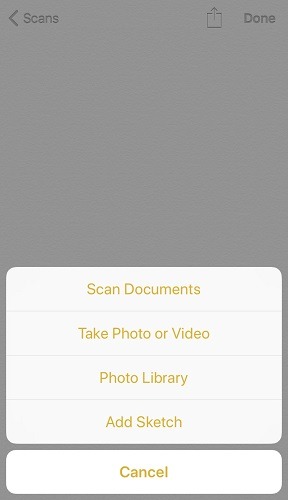
ابتدا اپليکيشن Notes را راه اندازي کنيد
بر روي آيکون Edit کليک کنيد و يک نوت يا يادداشت جديد ايجاد کنيد
بر روي + کليک کنيد
اسناد مورد نظر براي اسکن را در مقابل دوربين قرار دهيد.
روي دکمه شاتر ضربه بزنيد يا از دکمه ولوم صدا براي گرفتن اسکن استفاده کنيد.
تنظيمات سند مورد نظر را مطابق ميل خود انجام دهيد و Keep Scan را بزنيد
بدين ترتيب حالا مي توانيد از برنامه يادداشت طوري استفاده کنيد، که بهره وري تان بيشتر باشد.
شيوه امضاي سند در آيفون در اپليکيشن Notes
براي اين منظور:
يک سند از پيش اسکن شده در نرم افزار نوت يا يادداشت در آيفون را انتخاب کنيد
بر روي آيکون Share ضربه بزنيد تا ليست آپشن ها را نمايش دهد
در اين ليست Markup را انتخاب کنيد و در نهايت روي علامت بعلاوه + کليک کنيد
در ادامه روي گزينه Signature ضربه بزنيد تا بتوانيد امضاي خود را بچسبانيد
براي ايجاد امضا مي توانيد از حرکت انگشت خود يا مداد و قلم ايفون خود استفاده کنيد
در نهايت روي Done ضربه بزنيد تا تنظيمات ذخيره شود.
بدين صورت مي توانيد به راحتي روي سند مورد نظر امضا ايجاد کنيد.
استفاده از جستجوگر داخلي آيفون
يکي ديگر از ويژگي هايي که آيفون دارد قابليت جستجوي داخلي آن است. يکي از علت هايي که موجب شده اين ويژگي از ديد کاربران پنهان بماند اين است که تا مشکلي براي شان رخ مي دهد يا مي خواهند چيزي را پيدا کنند، فورا به مرورگر مراجعه مي کنند. اين موضوع بين تمام کاربران اسمارت فون ها رواج دارد.
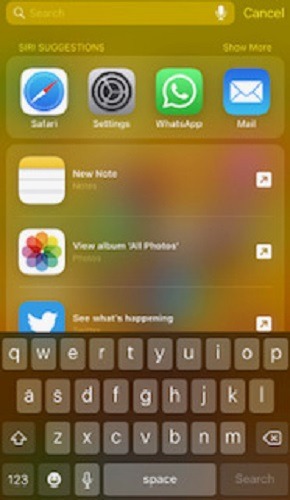
اما بجاي اين که از سافاري يا مرورگرهاي ديگر استفاده کنيد، کافي است کمي نمايشگر را به پايين سوايپ کنيد تا هر چيزي داخلي يا خارج از گوشي تان را سرچ کنيد.
اين جستجو ها شامل:
مخاطبين
اخبار
اطلاعات وب
يادداشت ها
و غيره مي شود.
خب اينجا مي توانيد ياد بگيريد چطور دقيقا مي توانيد اين مرورگر داخلي همه کاره را راه اندازي کنيد، براي شروع کار:
به صفحه خانگي گوشي آيفون تان برويد
آن را از بالا به پايين بکشيد
با اي کار نوار جستجو نمايش داده مي شود
هر آن چه را که مي خواهيد جستجو کنيد را در آن بنويسيد
به طور لحظه اي نتايج متناسب با جستجوي تان را نمايش مي دهد
مي توانيد از گزينه هاي Search more و يا Show more. براي جستجو و نمايش بهتر بهره ببريد.
بدين صورت مي توانيد از قابليت کمتر استفاده شده جستجو در آيفون استفاده کنيد.
اسکن کردن کد هاي QR به کمک دوربين آيفون
از زماني که آيفون به اين قابليت يعني اسکن کد هاي QR مجهز شده، شمار دانلود اپليکيشن هاي اسکن کد کيو آر پايين آمده است. چرا که استفاده از اين ويژگي بسيار آسان است و به راحتي راه اندازي دوربين آيفون است.
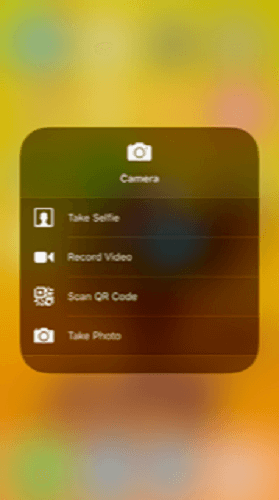
خب اگر از Control Center براي راه اندازي دوربين استفاده مي کنيد :
ابتدا روي آيکون دوربين Camera يک فشار ممتد ايجاد کنيد تا پنجره پاپ آپ باز شود
در ادامه گزينه Scan QR code را انتخاب کنيد تا اپليکيشن راه اندازي شود
در مرحله بعد کد مورد نظر را در محل مشخص شده تنظيم کنيد
سپس روي لينکي که ارائه مي شود تا اطلاعات را دريافت کنيد کليک کنيد، اينگونه مي توانيد با کمک سافاري يا هر اپليکيشن ديگر به جزييات پي ببريد.
استفاده از کليپ برد سراسري در اکوسيستم اپل
گاهي اين اتفاق برايم رخ داده که در گوشي موبايلم چيزي را کپي کرده ام و دوست داشته ام که بتوانم آن را در نرم افزارهاي ويندوز پيست کنم! شايد براي تو هم جالب باشد که اکوسيستم اپل از اين قابليت پشتيباني مي کند.
براي اين کار به عنوان مثال، شما مي توانيد در آيفون خود چيزي را کپي کنيد و در کليپبرد مرسوم نگه داريد و بعد در مک يا آي پد تان آن را پيست کنيد.
البته اين کار يک محدوديت دارد و آن هم اين که فقط ۲ دقيقه براي اين کار وقت داريد.
روش انجام اين کار بدين صورت است:
ابتدا چيزي را که مي خواهيد کپي کنيد را پيدا کنيد و بعد ماوس را در اطراف ان ست کنيد
روي آن راست کليک کنيد
از منوي راست کليک Copy را انتخاب کنيد يا يک شورتکات کپي را براي آن بکار ببريد.
حالا اين مورد کپي شده در تمام دستگاه هاي شما، فعال است و فقط منتظر PASTE کردن است.
استفاده از سيري به براي يادآوري
از زماني که اپل سيري را روي کار آورده اين فرصت را ايجاد کرده که بتوانيد به بهترين شکل ممکن، از هوش مصنوعي استفاده کنيد و کارهاي تان را هوشمندانه رواج دهيد.
يکي از اين کارها به عنوان مثال اين است که باز کردن يک صفحه اينترنتي را براي ياد اوري در روزهاي اتي به سيري بسپاريد.
همچنين از اين ياد اور مي توانيد براي ارسال پيام زمان بندي شده در واتس اپ و توييتر نيز استفاده کنيد.
البته براي زمان بندي ارسال پيام در واتس اپ و ساير نرم افزارهاي پيام رسان نيز مي توانيد اين مطلب را مطالعه کنيد
به عنوان يک اپل فن، آيا ترفند پنهاني از اين سيستم يافته ايد که با کمک آن بهره وري تان را افزايش داده باشيد؟ نظرتان را بنويسيد.