زومیت/ افزایش سرعت SSD میتواند به بهبود عملکرد کامپیوتر یا لپ تاپ شما کمک کند. در این مقاله با ابزار داخلی ویندوز برای افزایش سرعت اس اس دی آشنا میشوید.
کاربرانی که کامپیوتر مجهز به SSD دارند، گاها با مشکل کندی سرعت مواجه میشوند. یکی از دلایل اصلی این افت سرعت، تنظیمات پیشفرض ویندوز برای قابلیتی بهنام TRIM است. البته تغییر این تنظیم فقط به چند کلیک ساده نیاز دارد و میتواند هم سرعت SSD را افزایش دهد و هم به افزایش طول عمر آن کمک کند.
در این مقاله به زبان ساده توضیح میدهیم TRIM چیست، چرا روی سرعت SSD تأثیر میگذارد و چطور میتوانید زمانبندی آن را در ویندوز تغییر دهید.
برخلاف تصور رایج، وقتی فایلی را از روی SSD حذف میکنید آن فایل بلافاصله از فضای ذخیرهسازی پاک نمیشود. سیستمعامل فقط آن بلوکهای حافظه را بهعنوان «خالی» علامتگذاری میکند. در این شرایط دستور TRIM وارد عمل میشود؛ TRIM در واقع پیامی است که ویندوز به کنترلر SSD میفرستد تا بلوکهای آمادهی پاکسازی را مشخص کند.
فرایند کامل عملکرد TRIM به این شکل است:
شما فایلی را حذف میکنید.
ویندوز دستور TRIM را برای SSD ارسال و بلوکهای مربوطه را علامتگذاری میکند.
SSD بلافاصله آن داده را پاک نمیکند و فقط خالیشدن بلوکهای حافظه را یادداشت میکند.
وقتی سیستم بیکار است، فرایندی به نام garbage collection (جمعآوری زباله) اجرا و در همین مرحله، بلوکهای علامتخورده واقعاً پاک میشوند.
ویژگی TRIM باعث میشود SSD هر بار برای مشخصکردن بلوکهای پُر و خالی فضای ذخیرهسازی جستوجو انجام ندهد.
آموزش تغییر زمانبندی TRIM در ویندوز
تغییر زمانبندی TRIM در ویندوز کار پیچیدهای نیست و در کمتر از یک دقیقه انجام میشود. برای این کار مراحل زیر را دنبال کنید:
روی نوار جستوجوی ویندوز کلیک و عبارت optimize یا Defragment and Optimize Drives را تایپ کنید.
از نتایج نمایش دادهشده، گزینهی Defragment and Optimize Drives را باز کنید.
در پنجرهی باز شده، لیست تمام درایوهای سیستم از جمله SSD شما نمایش داده میشود.
در پایین پنجره، بخشی با عنوان Scheduled optimization پیدا کنید.
روی دکمهی Change settings کلیک کنید.
در پنجرهی جدید، گزینهی فرکانس اجرا را از حالت پیشفرض Weekly (هفتگی) به Daily (روزانه) تغییر دهید.
تنظیمات را با کلیک روی OK ذخیره کنید.
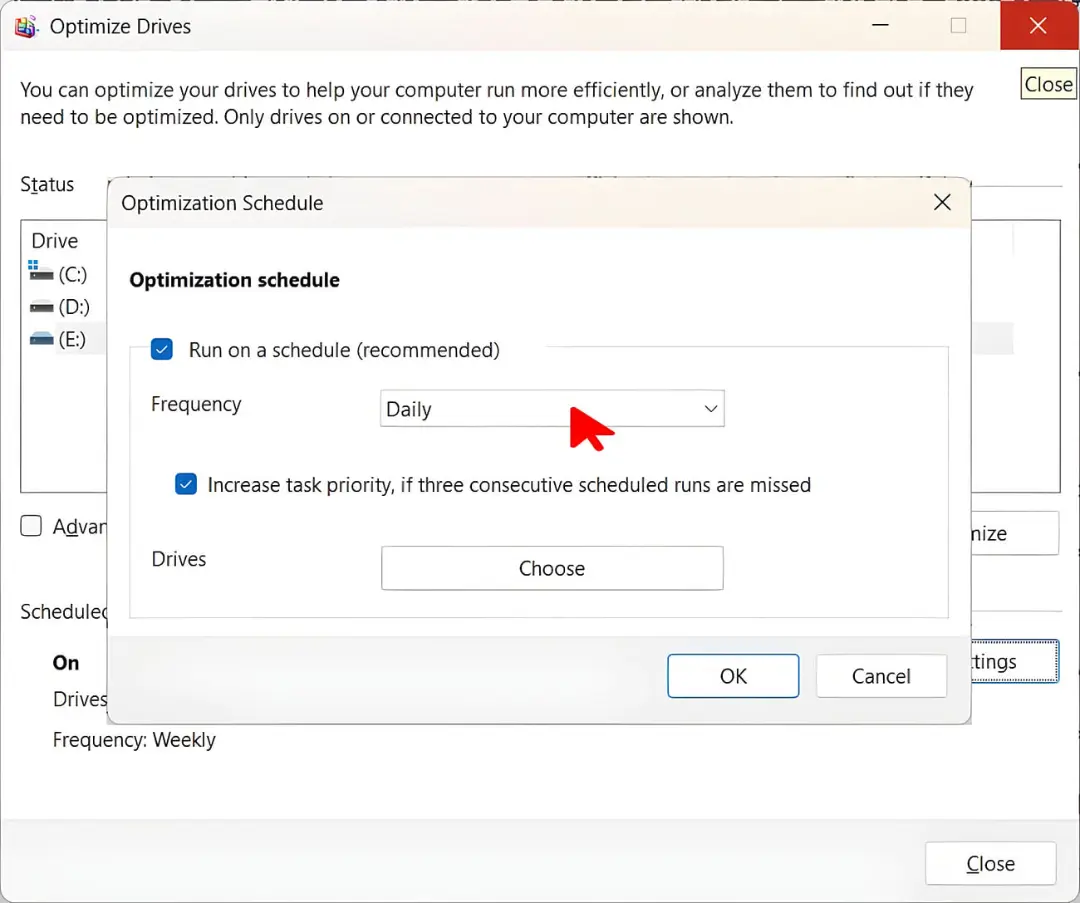
تنظیمات زمانبندی بهینهسازی درایوها در سیستمعامل ویندوز برای افزایش کارایی حافظه SSD و HDD
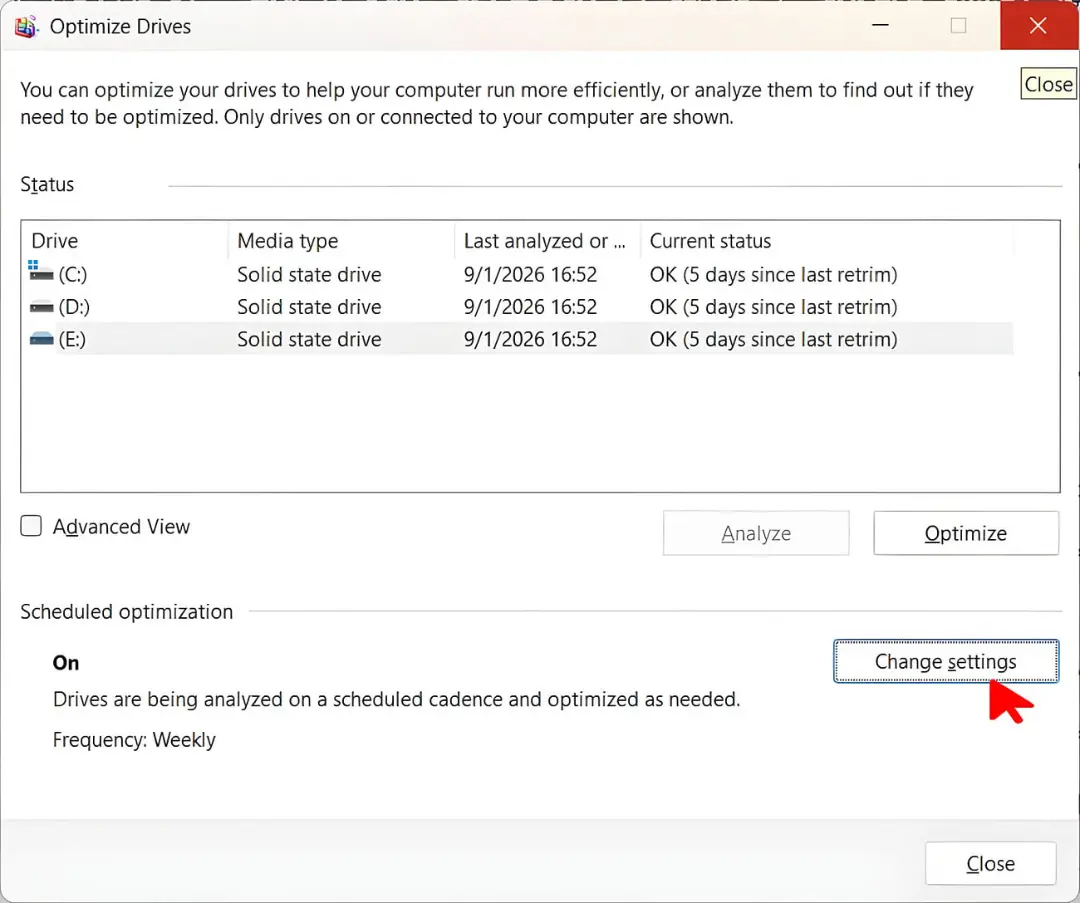
استفاده از ابزار بهینهسازی درایوهای ویندوز برای افزایش سرعت و کارایی حافظههای SSD
از این پس، عملیات TRIM و بهینهسازی SSD شما هر روز بهجای هر هفته اجرا میشود و فضای آزادشده سریعتر در اختیار سیستم قرار میگیرد.
چرا زمانبندی TRIM روی سرعت SSD تأثیر دارد؟
هر SSD تعداد محدودی عملیات نوشتن و پاکسازی دارد؛ هرچه TRIM بهتر عمل کند SSD کمتر درگیر پیدا کردن فضای خالی میشود و همین موضوع هم سرعت خواندن و نوشتن را حفظ میکند و هم به افزایش عمر SSD کمک میکند. TRIM از زمان ویندوز ۷ بهصورت پیشفرض فعال است، اما عملیات TRIM را بهصورت پیشفرض فقط هفتهای یکبار اجرا میکند. یعنی اگر امروز فایلی حجیم را حذف کنید، فضای آن تا رسیدن نوبت بعدی TRIM واقعاً آزاد نمیشود و در این فاصله احتمالاً با کندی SSD مواجه شوید، مخصوصاً اگر فضای خالی کمی داشته باشید.
تغییر زمانبندی TRIM از هفتگی به روزانه میتواند تاخیر حذف کامل فایلها را کاهش دهد. البته این تغییر برای همه لازم نیست؛ اگر از کامپیوتر برای کارهای عادی مثل مرور وب یا کار اداری استفاده میکنید و SSD شما فضای خالی کافی دارد، همان تنظیم پیشفرض کافی است، اما در موارد زیر زمانبندی را روزانه کنید:
فضای خالی SSD محدود است و مدام درگیر کمبود فضای ذخیرهسازی میشوید.
بهطور مرتب فایلهای حجیم را حذف و جایگزین میکنید.
از SSD برای کارهایی مثل تدوین ویدیو یا مدیریت دیتابیسهای سنگین استفاده میکنید که در آنها نوشتن و حذف داده بهطور مداوم انجام میشود.