چگونه در سیستم عامل OS X اکانت کاربر ریشه را فعال و غیر فعال کنیم؟
گويا آي تي
بروزرسانی
گويا آي تي/ کاربر ريشه در واقع کاربري ويژه مي باشد که با سطح دسترسي بسيار زياد براي مديريت و نظارت بر سيستم و عيب يابي در سطوح پايين سيستم عامل در نظر گرفته شده است. اکانت کاربر ريشه به دلايل امنيتي در سيستم عامل OS X بصورت پيشفرض غيرفعال است. اما اگر نياز به فعال کردن اين اکانت داشتيد, توسط اين راهنما مي توانيد در سيستم عامل هاي زير آن را فعال کنيد:
OS X Yosemite
OS X Lion
OS X Mountain Lion
OS X Mavericks
لازم به ذکر است که اين راهنما براي کاربران سطح پيشرفته مي باشد و اگر نياز خاصي به فعال کردن اکانت کاربر ريشه نداريد, بگذاريد بصورت پيشفرض غير فعال بماند زيرا ممکن است از نظر امنيتي دچار مشکل شويد. براي انجام اينکار دو راه وجود دارد. راه اول توسط برنامه ي Directory Utility و راه دوم توسط خط فرمان مي باشد.
راه اول: فعال سازي کاربر ريشه از طريق برنامه ي Directory Utility
توجه: در فرايند زير براي فعال سازي اکانت کاربر ريشه, کلمه ي عبوري نيز براي آن قرار داده مي شود.
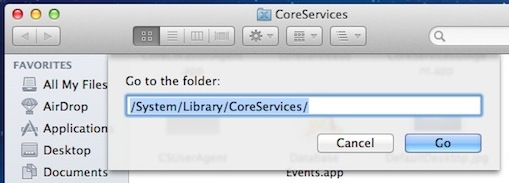
زماني که در دسکتاپ هستيد, کليدهاي ترکيبي Command+Shift+G را بفشاريد تا پنجره ي Go To Folder نمايان شود. حال آدرس زير را وارد کنيد و کليد Enter را بزنيد:
/System/Library/CoreServices/
در داخل فولدر CoreServices برنامه ي “Directory Utility” را پيدا و اجرا کنيد.
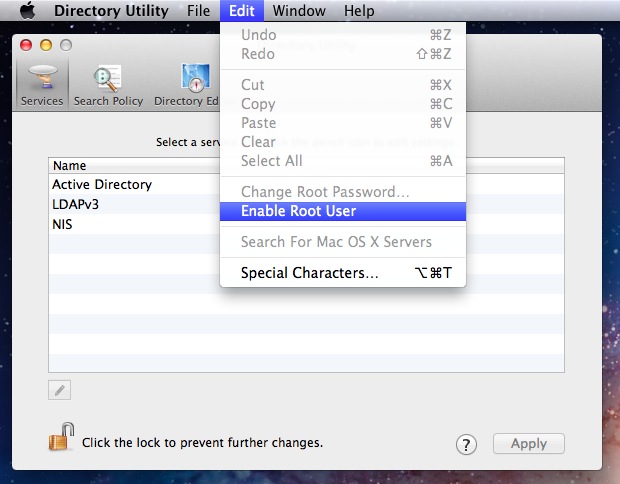
قفل حفاظت از برنامه را با کليک بر روي آيکن قفلي که در سمت چپ و پايين صفحه قرار دارد, باز کنيد. (توجه: در اين قسمت بايد کلمه ي عبور مدير سيستم را وارد کنيد تا قفل باز شود)
از منوي Edit گزينه ي “Enable Root User” را کليک کنيد.
حال براي فعالسازي اکانت کاربر ريشه مي بايست کلمه ي عبوري براي آن در نظر گرفته و دو بار وارد کنيد.
مطمئن شويد که کلمه ي عبوري قوي براي اين کاربر در نظر گرفته باشيد. اگر شما در انتخاب کلمه ي عبور تجربه ي کافي نداريد, مي توانيد از طريق برنامه هايي که براي اينکار ساخته شده اند و کلمات عبور تصادفي با امنيت بالا ايجاد مي کنند, استفاده کنيد.
توجه داشته باشيد که اکانت کاربر ريشه در قسمت کاربران و گروه ها قابل رويت نيست. توسط اين اکانت شما مي توانيد به هر فايلي در سيستم دسترسي, حق خواندن و نوشتن داشته باشيد, حتي اگر اين فايل متعلق به کاربري ديگر باشد. همچنين اين اکانت قابليت حذف يا جايگزين فايل هاي سيستمي را نيز دارد و دقيقا به همين دليل است که تاکيد مي کنيم فقط در صورت نياز, آن را فعال و کلمه ي عبوري قوي براي آن انتخاب کنيد.
راه دوم: فعال سازي کاربر ريشه از طريق خط فرمان
بيشتر کاربران, راه اول که همان استفاده از رابط کاربري مي باشد را ساده تر از خط فرمان مي دانند. در روش خط فرماني ما از دستوارتي مانند Sudo يا SU صحبت نمي کنيم, بلکه منظورمان فعال سازي واقعي اکانت کاربر ريشه مي باشد. از اين روش مي توان در شرايط خاص و پيچيده استفاده کرد که در ادامه بيشتر توضيح خواهيم داد.
براي آن دسته از کاربراني که با ترمينال آشنا هستند و از کار با دستورات خط فرماني لذت مي برند, اين روش بسيار ساده تر از Directory Utility مي باشد زيرا براي فعال و غير فعال سازي اکانت ريشه, نياز به انجام کارهاي کمتري مي باشد. مزيت ديگر اين روش نسبت به روش اول, در اين است که شما مي توانيد از طريق کامپيوترهاي ديگري به سيستم مورد نظر SSH بزنيد و از راه دور اقدام به فعال و غير فعال سازي اکانت ريشه کنيد.
باز هم تاکيد مي شود که اينکار فقط براي کاربران سطح پيشرفته مي باشد که قادر هستند که تشخيص دهند ,چرا و چه موقع بايد اکانت کاربر ريشه را فعال يا غير فعال کنند. در بيشتر موارد مي توان از طريق اکانت مدير سيتم کارهاي معمول را انجام داد يا در صورت نياز به سطح دسترسي ريشه, مي توانيد از دستورات Sudo يا SU استفاده کنيد يا اينکه برنامه اي را با سطح دسترسي ريشه باز کنيد.
فعال سازي:
ابزاري در OS X به نام ‘dsenableroot’ وجود دارد که مي توان از طريق خط فرمان از آن استفاده و به سرعت اکانت کاربر ريشه را فعال کرد. اين دستور را به سادگي در ترمينال تايپ کنيد و کليد Enter را بزنيد, سپس کلمه ي عبور کاربر را وارد کنيد و در انتها, کلمه ي عبوري براي کاربر ريشه در نظر بگيريد و آن را دو بار وارد کنيد.
% dsenableroot
username = Jafari
user password:
root password:
verify root password:
dsenableroot:: ***Successfully enabled root user.
زماني که پيغام “dsenableroot:: ***Successfully enabled root user” را مشاهده کرديد, کاربر ريشه با کلمه ي عبوري که در نظر گرفتيد, فعال شده است. در صورت نياز شما مي توانيد کاربر ريشه را براي هر اکانتي که مي خواهيد, فعال کنيد. براي اينکار پرچم u- را همراه با دستور dsenableroot بکار ببريد.
dsenableroot -u Jafari
توجه: عبارت ‘Jafari’, همان نام کاربري در مثال فوق مي باشد.
غير فعال سازي:
براي غيرفعال سازي اکانت ريشه, به راحتي مي توانيد با قرار دادن پرچم d- در ادامه ي دستور dsenableroot اينکار را انجام دهيد.
% dsenableroot -d
username = Jafari
user password:
dsenableroot:: ***Successfully disabled root user.
با مشاهده ي پيغام “dsenableroot:: ***Successfully disabled root user”, متوجه خواهيد شد که کاربر ريشه غيرفعال شده است.
همانند فعال سازي, با استفاده از پرچم u- مي توانيد اکانت ريشه را براي کاربري خاص غير فعال کنيد.
dsenableroot -d -u Jafari
بطور کلي پيشنهاد مي شود که اکانت کاربر ريشه را به صورت غيرفعال قرار دهيد. دستور dsenableroot بر روي سيستم عامل هاي OS X Yosemite, OS X Mavericks, Mountain Lion و غيره کار مي کند. براي سيستم عامل هاي قدمي تر نظير Snow Leopard مي توانيد از دستور Sudo استفاده کنيد.